みんなが気になるトレンドニュース

映画・ドラマ・アニメ・芸能・イベント・話題の商品やキャンペーンなど、今気になるトレンド情報を分かりやすく紹介。発売日・販売期間・値段・配信情報・限定グッズなど、知りたい最新情報を詳しくまとめています。

Windows11でPDFのプレビューが表示されない原因と直し方|2026年の更新・警告表示も解説

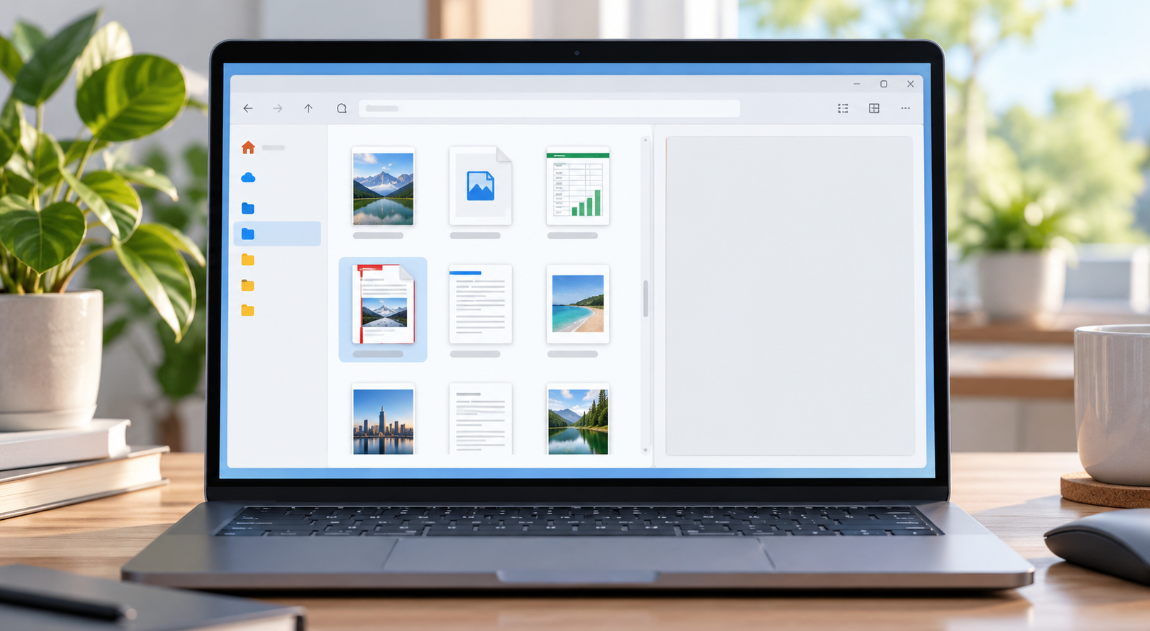
Windows11のエクスプローラーでPDFを選択しても右側のプレビュー画面が表示されない様子

Windows 11でPDFのプレビューが表示されないときは、警告の有無を確認したうえで、Windows Updateとエクスプローラーの設定を順番に確認するのが近道です。

2025年10月には、インターネット由来のファイルを警告で制限するセキュリティ対策が導入されました。

一方、2026年9月以降の更新では、対象となるWindows 11でPDFなどの非HTMLファイルが再び自動プレビューの対象になっています。

この記事では、症状ごとの原因、2026年の更新内容、警告が出る場合と真っ白になる場合の違いを整理し、安全性を大きく下げない直し方を解説します。

Windows11でPDFのプレビューが表示されない原因は症状で見分ける
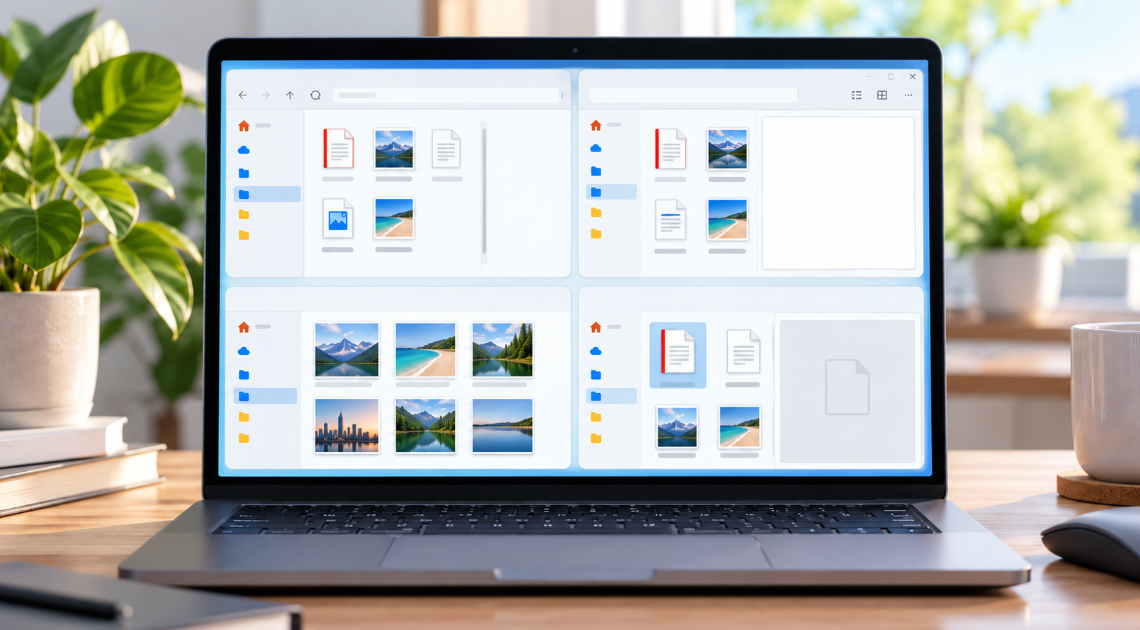
Windows11でPDFのプレビューが表示されない複数の症状を4分割の画面で比較したイメージ

PDFを選んだときの表示によって、最初に確認すべき場所は異なります。

すぐにアプリを再インストールするのではなく、次の表から自分の症状に近いものを確認してください。

症状 考えられる原因 最初に確認すること
右側に表示領域がない プレビュー ウィンドウがオフ Alt + Pで表示を切り替える
ファイルの危険性に関する警告が出る インターネット由来の印であるMotWや共有場所のセキュリティ区分 Windows Updateとファイルの入手元を確認する
領域はあるが真っ白・反応しない プレビューハンドラーの無効化や不調 エクスプローラーのオプションを確認する
画像は表示できるがPDFだけ表示できない PDF用プレビューハンドラーやPDFアプリの問題 Adobe Acrobatなどの更新・修復を確認する
特定のPDFだけ表示できない MotWや個別ファイルの破損・制限の可能性 通常のPDFアプリで開けるか確認する

右側の領域そのものが見当たらない場合は、エクスプローラーでAlt + Pを押してください。

これはプレビュー ウィンドウの表示と非表示を切り替えるWindows公式のショートカットです。

危険性に関する警告が出ている場合は、プレビュー機能が壊れているとは限りません。

ダウンロードしたファイルに付くセキュリティ情報によって、Windowsが意図的にプレビューを止めている可能性があります。

警告がなく、ローカルに保存した複数のPDFも表示されない場合は、プレビューハンドラーやPDFアプリ側の問題を優先して切り分けます。

2026年の更新でPDFの警告表示と扱いはどう変わった?
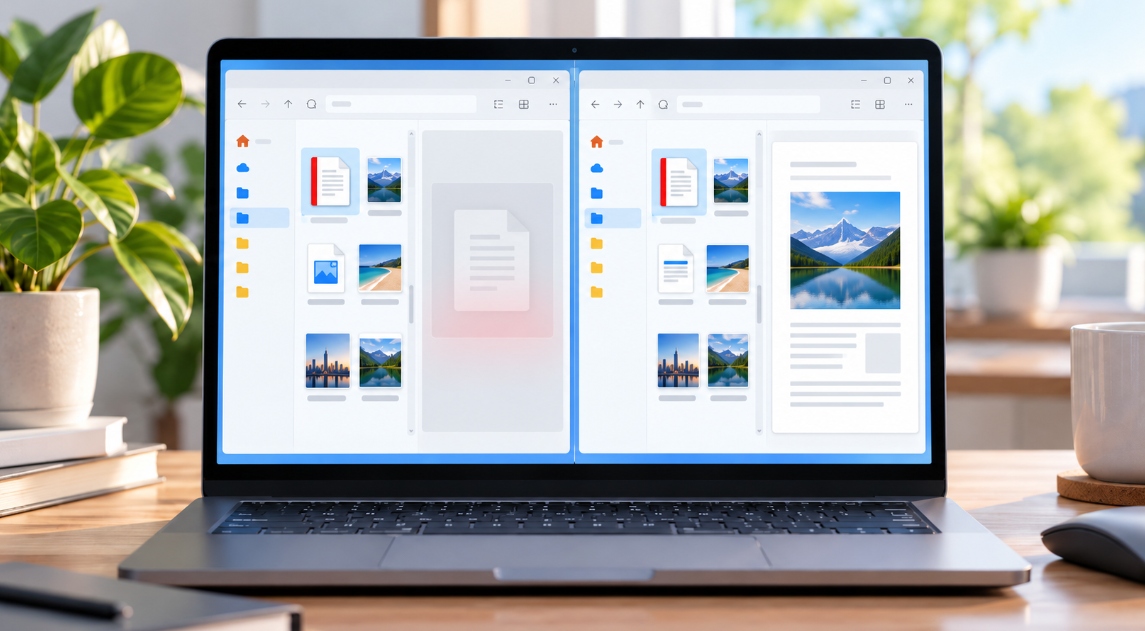
Windows11の更新前にPDFプレビューが制限された状態と更新後に表示された状態を比較したイメージ

PDFのプレビューに関するWindowsの動作は、2025年10月の制限強化後、2026年9月の更新で再び変更されています。

古い対処情報だけを見ると、現在のWindows 11と説明が合わない場合があるため、更新時期と対象バージョンを分けて確認する必要があります。

2025年10月からインターネット由来のファイルは警告で制限された

Microsoftは、2025年10月14日以降に公開したセキュリティ更新で、インターネットから入手したファイルのプレビューを自動的に無効化しました。

対象は、インターネット由来であることを示す「Mark of the Web(MotW)」が付いたファイルや、インターネット ゾーンとして扱われる共有場所のファイルです。

該当するファイルを選ぶと、ファイルがコンピューターに問題を起こす可能性があり、信頼できる場合は開いて内容を確認するよう促す警告が表示されます。

この変更は不具合ではなく、プレビューを悪用したNTLMハッシュの漏えいを防ぐためのセキュリティ対策です。

Webサイトだけでなく、メールやメッセージアプリなどから受け取ったファイルにもMotWが付く場合があります。

そのため、同じフォルダー内でも、自分で作成したPDFは表示できるのに、ダウンロードしたPDFだけ警告が出るという違いが起こります。

2026年9月以降はPDFが自動プレビューの対象に戻った

2026年9月22日に公開されたプレビュー更新「KB5124010」では、Webからダウンロードしたファイルの扱いが調整されました。

HTMLファイルには警告を確認して表示するためのボタンが追加され、PDFなどの非HTMLファイルは自動的にプレビューされる仕様へ変わっています。

この変更が公式に案内されている対象は、Windows 11の24H2、25H2、26H2です。

2026年10月13日の累積セキュリティ更新「KB5127648」には、KB5124010の改善も含まれています。

そのため、対象バージョンを使用している場合は、個別ファイルの制限解除より先にWindows Updateを最新にするのが基本です。

ただし、この変更は段階的に配信されるため、同じ更新をインストールしていても反映時期が端末によって異なる場合があります。

最新状態でも警告が残る場合は、段階配信が未到達、対象外バージョン、共有場所のセキュリティ区分、組織のポリシーなどが関係している可能性があります。

26H1と23H2で同じ変更が提供済みかは、今回確認したMicrosoftの公式情報では判断できませんでした。

また、Windows 11 24H2のHomeとProは2026年10月13日に更新提供が終了しているため、該当する場合はサポート中のバージョンへの更新も確認してください。

現在もWindows 11の24H2を使用している場合は、エディションによってサポート期限が異なる点にも注意が必要です。

サポート終了後にどうなるのか、25H2や26H2へ更新する方法を知りたい方は、Windows 11 24H2のサポート終了でどうなる?期限と更新方法を解説をご覧ください。

Windows11でPDFプレビューを直す手順
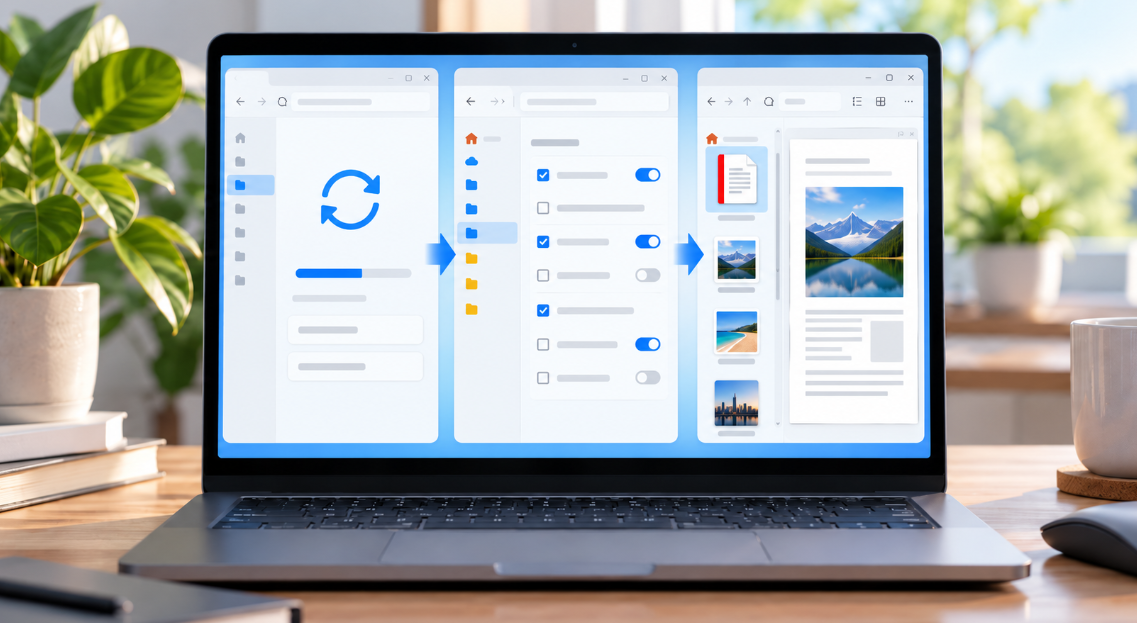
Windows11の更新とエクスプローラーの設定確認によってPDFプレビューが正常に表示されるまでの流れ

Windows Update、プレビュー ウィンドウ、プレビューハンドラーの順に確認すると、原因を切り分けながら対処できます。

危険性の警告が出ているPDFだけは、通常の設定確認とは分けて、ファイルと入手元の安全性を確かめてから制限を解除します。

まずWindows Updateとプレビュー設定を確認する

はじめに、次の手順でWindows 11を最新の状態にします。

  1. 「スタート」から「設定」を開く
  2. 「Windows Update」を選ぶ
  3. 「更新プログラムのチェック」を選ぶ
  4. 利用できる更新があればダウンロードしてインストールする
  5. 再起動を求められた場合はパソコンを再起動する

Windowsのバージョンは、「設定」→「システム」→「バージョン情報」にある「Windowsの仕様」で確認できます。

タスクバーの検索欄にwinverと入力して確認することも可能です。

Windows Updateを確認しても25H2が表示されない場合は、互換性保留や更新設定、未適用の更新プログラムなどが影響している可能性があります。

その場合は、Windows11 25H2が表示されない原因は?更新できないときの対処法を参考にしてください。

Windowsの更新状況を確認してから、PDFプレビューの設定を見直すと原因を切り分けやすくなります。

更新後も右側に表示領域がない場合は、エクスプローラーで「表示」→「表示」→「プレビュー ウィンドウ」を選びます。

Alt + Pを押して表示を切り替えても構いません。

プレビュー ウィンドウは表示されるものの、PDFの内容が出ない場合は、プレビューハンドラーの設定を確認します。

  1. エクスプローラー上部の「…」から「オプション」を開く
  2. 「フォルダー オプション」の「表示」タブを開く
  3. 「プレビュー ウィンドウでプレビューのハンドラーを表示する」にチェックを入れる
  4. 「適用」→「OK」を選び、PDFを選び直す

この設定が無効だと、プレビュー ウィンドウの枠が表示されていても、PDFの内容を描画する仕組みが動きません。

警告が残るPDFは安全を確認して「許可する」

Windowsを更新しても特定のPDFに危険性の警告が出る場合は、そのファイルと配布元の両方を信頼できるか確認してください。

安全性を確認できたファイルは、次の手順でインターネット由来の制限を解除できます。

  1. 対象のPDFを右クリックして「プロパティ」を開く
  2. 「全般」タブの下部にあるセキュリティ欄を確認する
  3. 「許可する」にチェックを入れる
  4. 「適用」→「OK」を選ぶ
  5. PDFを選び直してプレビューを確認する

Microsoftによると、この変更はすぐに反映されず、次回サインイン後に有効になる場合があります。

「許可する」が表示されない場合は、MotW以外の原因を確認してください。

MotWの保存をすべて無効にする設定や、セキュリティ更新そのものの削除は、Windowsがファイルの危険性を判断する材料を減らすため、通常の対処としては勧められません。

設定後もPDFがプレビューされない場合の対処法

基本設定に問題がなければ、PDFアプリの不調、複数のプレビューハンドラーの競合、または個別ファイルの問題を確認します。

すべてのPDFで起きるのか、特定のPDFだけで起きるのかを分けると、不要な設定変更を避けられます。

Adobe AcrobatやPDFの既定アプリを更新・修復する

Adobe AcrobatまたはAcrobat Readerを使っている場合は、アプリを開いて「ヘルプ」→「アップデートの有無をチェック」を選びます。

最新版でもPDFだけプレビューできない場合は、「ヘルプ」→「インストールの修復」を実行してください。

Adobeは、一部機能に問題が起きた場合の対処として、アップデートと修復インストールを案内しています。

Windows側から修復する場合は、「設定」→「アプリ」→「インストールされているアプリ」で対象アプリの詳細オプションを開き、「修復」が表示されるか確認します。

すべてのアプリに修復機能が用意されているわけではありません。

PDFの既定アプリを確認するには、「設定」→「アプリ」→「既定のアプリ」で.pdfを検索します。

既定アプリの変更だけで必ず直るわけではありませんが、使用するPDFアプリが想定と違っている場合の切り分けに利用できます。

PowerToysとの競合や特定のPDFだけの問題を切り分ける

Microsoft PowerToysのFile Explorer add-onsにも、PDF用のプレビューハンドラーがあります。

Microsoftは、この機能を有効にすると既存のプレビューハンドラーを上書きし、Outlookとの非互換が報告されていると案内しています。

Adobeなど別のPDFアプリとPowerToysを併用している場合は、PowerToysのPDFプレビューを一時的にオフにし、PDFを選び直して変化を確認します。

反対に、PDF用プレビューハンドラーを備えたアプリがない環境では、PowerToysをプレビュー手段として利用できます。

特定のPDFだけ表示できない場合は、まずAdobe AcrobatやMicrosoft Edgeなどの通常のPDFアプリで開けるか確認してください。

通常のアプリでも開けない場合は、ファイルの破損やダウンロードの不完全さが考えられるため、信頼できる配布元から再取得して比較します。

通常のアプリでは開ける場合は、同じフォルダーにある正常なPDFと比べ、入手元、プロパティの「許可する」、保存場所の違いを確認してください。

共有フォルダーで警告が出る場合は、共有先を信頼済みゾーンへ自己判断で追加せず、会社や組織の管理者へ相談してください。

共有先のセキュリティ区分を変更すると、その場所にあるすべてのファイルに対する保護が弱まります。

なお、ファイル一覧にPDFの表紙画像が出ない問題は、右側のプレビュー ウィンドウとは別です。

一覧のサムネイルだけを表示したい場合は、AcrobatまたはAcrobat Readerの「環境設定」→「一般」にある「Windows ExplorerでPDFサムネールのプレビューを有効にする」を確認します。

Windows 11を最新にしてからプレビュー設定を確認し、それでも直らない場合だけPDFアプリや競合を切り分けると、原因に合った対処を選べます。

警告が出るファイルは、安全性を確認できたものだけ個別に許可し、保護機能をまとめて無効にしないことが重要です。

参考・出典
iPhoneで特定のアプリだけ通知音が鳴らない原因と直し方|通知は来るのに音が出ない場合も解説

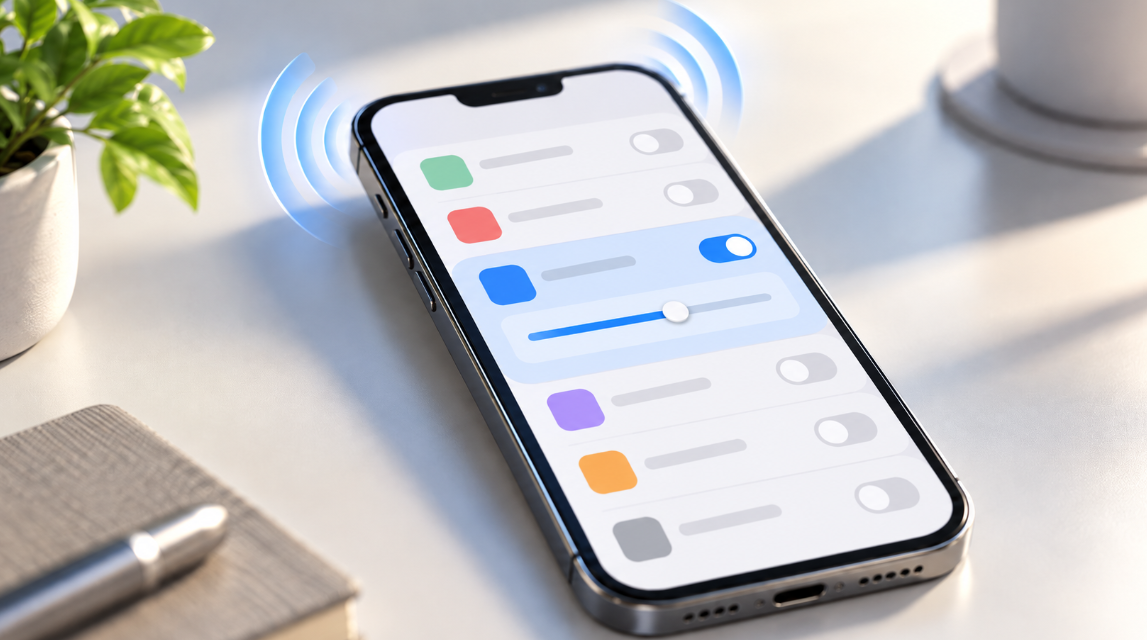
スマートフォンのアプリ別通知設定画面と青い音波を表現した、iPhoneの通知音が鳴らない原因と対処法のイメージ

通知は表示されるのに特定のアプリだけ音が出ない場合は、まずiPhoneのアプリ別通知設定にある「サウンド」と、アプリ内の通知設定を確認します。

通知の表示と通知音は別に設定できるため、「通知を許可」がオンでも音だけオフになっていることがあります。

一方、複数のアプリで通知音が鳴らない場合は、消音モードや通知音量、集中モードなどiPhone全体に関係する設定も確認が必要です。

この記事では、症状に合う確認場所と直し方を、通知が来るのに音が出ないケースも含めて順番に解説します。

iPhoneで特定のアプリだけ通知音が鳴らないなら「サウンド」を最初に確認

スマートフォンの通知設定画面で特定アプリのサウンドをオンにし、通知音量を調整するイメージ

特定のアプリだけ無音なら、消音モードより先に、そのアプリの「サウンド」とアプリ内設定を確認するのが近道です。

まず、どの状況に当てはまるかを次の表で切り分けてください。

症状 最初に確認する場所
特定のアプリだけ音が出ない 対象アプリの「サウンド」とアプリ内通知設定
特定の相手やトークだけ鳴らない アプリ内の個別ミュート
通知センターにはあるが、音もバナーも出なかった 通知の一時停止と集中モード
複数またはすべてのアプリで鳴らない 消音モードと「着信音と通知音」の音量

iPhoneのアプリ別サウンドをオンにする

iPhoneでは、アプリごとに通知を表示する場所や通知音を設定できます。

次の順に対象アプリの設定を開きます。

  1. 「設定」を開く
  2. 「通知」をタップする
  3. 「通知スタイル」から、音が鳴らないアプリをタップする
  4. 「通知を許可」がオンになっていることを確認する
  5. 「サウンド」をタップし、通知音をオンまたは選択する

通知が画面に表示されている場合でも、「サウンド」だけがオフなら通知音は鳴りません。

設定を変更したら、対象アプリへ新しい通知を送れる状況で音が鳴るか確認します。

アプリによっては通知音の選択に対応しておらず、「サウンド」が表示されない場合があります。

その場合は、次にアプリ内の通知設定を確認してください。

アプリ内の通知音と個別ミュートを確認する

iPhone側のサウンドがオンでも、アプリ内で通知音や特定の通知種類がオフになっていると、期待した音が出ないことがあります。

一部のアプリでは、iPhoneの通知設定画面にある「アプリ名の通知設定」から、アプリ独自の通知設定を開けます。

対象アプリを直接開いた場合は、「設定」や「通知」などの項目から、次の点を確認します。

  • アプリ全体の通知がオンか
  • 通知サウンドが「なし」やオフになっていないか
  • 必要な通知の種類がオンか
  • 特定の相手やトークだけミュートしていないか

例えばLINEでは、アプリ内で通知サウンドを選択でき、トークルームごとにも通知のオン・オフを切り替えられます。

「メッセージ」アプリでも、チャットごとに「通知を非表示」を設定できます。

特定の相手やトークだけ鳴らない場合は、iPhone全体の設定ではなく個別ミュートを優先して確認してください。

通知は来るのに音が出ないときに確認するiPhone側の設定

スマートフォンの周囲に複数の設定画面が表示され、通知音量や通知設定を確認するイメージ

アプリ側の設定に問題がなければ、通知を静かに届ける「通知の一時停止」や集中モードが有効になっていないか確認します。

消音モードと通知音量も確認しますが、これらは基本的に複数のアプリへ影響する設定です。

通知の一時停止と集中モードを解除する

通知を左にスワイプして「1時間通知を停止」または「今日は通知を停止」を選んでいると、そのアプリの通知は通知センターへ直接送られます。

この状態では、通知履歴は残りますが、通知音、バナー、画面の点灯、ロック画面への表示は行われません。

通知センターで対象アプリの通知を左にスワイプし、「オプション」から「通知停止を解除」を選びます。

特定の時間帯や場所でだけ鳴らない場合は、集中モードも確認してください。

  1. 「設定」を開く
  2. 「集中モード」をタップする
  3. 使用している「おやすみモード」「仕事」「睡眠」などを選ぶ
  4. 「アプリ」を開き、対象アプリが「通知を知らせない」側に入っていないか確認する

集中モードは、時間、場所、特定アプリの使用中などを条件に自動でオンになるよう設定できます。

勝手に再発するように見える場合は、各集中モードのスケジュールも確認します。

反対に、おやすみモードをオンにしているのに通知が届いたり、特定の相手からの着信だけ鳴ったりする場合もあります。

この場合は、集中モードで許可している人やアプリ、時間依存通知などの設定を確認する必要があります。

詳しくは、iPhoneのおやすみモードで通知が来る原因と通知を止める設定方法をご覧ください。

通知がすぐに届かず、決まった時刻にまとめて表示される場合は、「設定」>「通知」>「時刻指定要約」で対象アプリが要約に含まれていないかも確認してください。

消音モードと「着信音と通知音」の音量を確認する

消音モードがオンのときは、着信音や通知音などが鳴らなくなります。

まず消音モードをオフにし、対象アプリへ新しい通知が届いたときに音が出るか確認します。

続いて、「設定」>「サウンドと触覚」を開き、「着信音と通知音」のスライダを右へ動かして音量を上げます。

「着信音と通知音」の音量が最小のままでは、消音モードを解除しても通知音は再生されません。

ほかのアプリでは通知音が鳴るのに一つのアプリだけ鳴らない場合は、消音モードや全体音量よりも、前章のアプリ別設定や通知の一時停止に原因がある可能性があります。

場面によって鳴らないならApple Watchとアプリ使用中の動作を確認

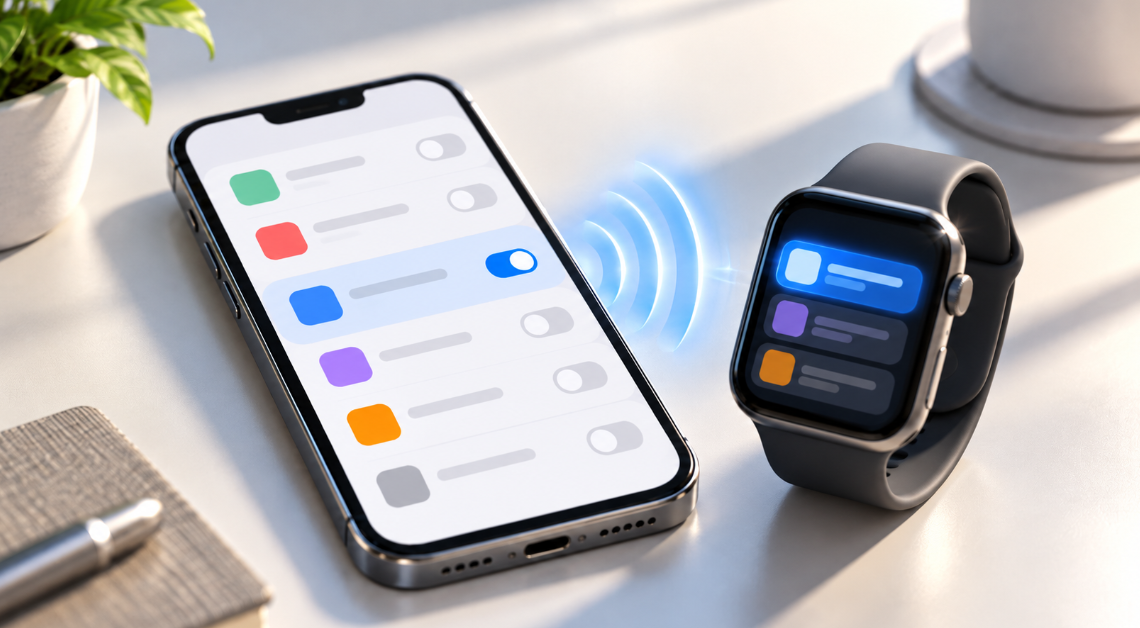
スマートフォンとスマートウォッチの間に青い波形が表示され、通知の連携や通知先を確認するイメージ

iPhoneがロック中のときだけ、または対象アプリを開いているときだけ鳴らない場合は、通知先やアプリの動作を確認します。

常に無音ではなく条件によって変わるなら、通知設定がオフとは限りません。

Apple Watchに通知が届いていないか確認する

Apple Watchを使っている場合、通知は原則としてApple WatchかiPhoneのどちらか一方に届き、両方へ同時には届きません。

iPhoneのロックが解除されているときはiPhoneへ通知されます。

iPhoneがロック中またはスリープ中で、Apple Watchがロックされていなければ、通知はApple Watch側へ届きます。

そのため、iPhone本体で通知音が鳴らなかったことだけでは、不具合とは限りません。

Apple Watch側のアプリ別設定は、iPhoneの「Watch」アプリから「マイウォッチ」>「通知」と進んで確認できます。

対象アプリを開き、「iPhoneを反映」またはアプリ独自の通知設定が意図した内容になっているか確認してください。

アプリを開いている間や一部の通知だけ無音か確認する

対象アプリを開いている間だけ通知音が鳴らない場合は、アプリ側の通知動作が関係している可能性があります。

アプリの使用中に届く通知はアプリへ直接渡され、音を鳴らすかどうかもアプリ側の実装に左右されます。

また、同じアプリでも通知の種類ごとに、表示、サウンド、バッジなどの扱いを変えることができます。

iPhoneとアプリ内の設定が正しいのに、アプリ使用中または一部の通知だけ無音なら、アプリの仕様や不具合の可能性があります。

このケースはiPhoneの設定だけでは変更できないことがあるため、アプリの公式ヘルプや障害情報を確認してください。

設定を直しても通知音が鳴らない場合の対処法

通知設定に問題が見つからない場合は、iPhoneの再起動とアプリ・iOSの更新から順番に試します。

一つ試すたびに新しい通知で音が鳴るか確認すると、どの操作で改善したか判断できます。

  1. iPhoneを再起動する
  2. App Storeで対象アプリを更新する
  3. iOSを更新する
  4. アプリの公式ヘルプや障害情報を確認する
  5. 必要なデータをバックアップしてからアプリを再インストールする
  6. 改善しなければアプリの開発元へ問い合わせる

再インストールは、再起動や更新を試しても改善しない場合の最終手段です。

アプリを削除すると、アプリ内に保存していたデータが失われる場合があります。

メッセージ履歴やアカウント情報が必要なアプリでは、削除前に公式のバックアップ方法と引き継ぎ手順を確認してください。

特定のアプリだけ通知音が鳴らない場合は、アプリ別の「サウンド」とアプリ内設定から確認するのが基本です。

通知履歴だけが残るときは通知の一時停止や集中モード、ロック中だけ鳴らないときはApple Watchへの通知先を確認します。

設定が正しくても一部の通知だけ無音なら、アプリ側の仕様や不具合も考えられるため、再インストールを急がず公式情報を確認してください。

参考・出典

生命保険料控除証明書をなくしたら?再発行の方法と年末調整に間に合わないときの対処法

生命保険料控除証明書の再発行手続きに使うパソコンや電話、封筒が並ぶデスク

生命保険料控除証明書をなくしても、契約している保険会社に依頼すれば再発行できます。

郵送の再発行は届くまで1週間~10日前後かかることがありますが、マイページの電子発行なら即日で取得できる保険会社もあります。

年末調整の締切に間に合わなくても、国税庁は「翌年1月末日までに証明書を提出すること」を条件に控除をして年末調整してよいと示しており、年末調整で間に合わなければ確定申告で控除を受ける方法もあります。

この記事では、再発行の頼み方、日本生命・第一生命・住友生命・明治安田・かんぽ生命の再発行方法と日数、電子データでの提出方法、年末調整に間に合わないときの対処法を順に解説します。

生命保険料控除証明書をなくしたら、契約している保険会社に再発行を依頼する

生命保険料控除証明書の再発行手続きに使うパソコンや電話、封筒が並ぶデスク

生命保険料控除証明書を発行しているのは各保険会社なので、再発行も契約している保険会社に依頼します。

保険を複数契約している場合は、なくした証明書の保険会社ごとに手続きが必要です。

再発行の方法は「Webサイト(マイページ)・電話・窓口」の3つ

大手生命保険会社の多くは、次の3つの方法で再発行を受け付けています。

方法 特徴
Webサイト(マイページ) ログインして郵送での再発行を申し込むほか、電子データ(電子的控除証明書)をその場で取得できる会社もある
電話 コールセンターで受付。第一生命やかんぽ生命のように、自動音声で時間外も受け付ける会社もある
窓口 日本生命のニッセイ・ライフプラザは通常即日で再発行。かんぽ生命は郵便局(簡易郵便局を除く)で手続きできる

マイページを利用登録済みなら、Webでの手続きがいちばん手軽です。

登録していない場合や操作が分からない場合は、電話での依頼が確実です。

依頼前に確認すること

再発行を頼む前に、次の点を確認しておくと手続きがスムーズで、二度手間も防げます。

確認すること 理由
本当に紛失したか 日本生命は、毎年の証明書は10月中旬から順次送付(10月末までに届く予定)とし、再発行の前にまず届いているか確認するよう案内している
どの契約の証明書か 再発行は契約ごと。第一生命は、複数契約がある場合は該当するすべての証券番号が必要としている
証券番号 Web・電話どちらの手続きでも求められる(かんぽ生命は数字11桁の保険証券(書)記号番号)
登録住所 再発行分は登録住所へ郵送される。住所が古いと届かないため、転居した場合は先に住所変更をする
勤務先の締切と提出形式 紙の証明書が必要か、電子データで提出できるかで、選ぶべき再発行方法が変わる
給与天引き(団体扱い)の保険か 勤務先を対象とする団体特約に基づく保険料は、勤務先で支払額などを確認できれば証明書の提出が不要

なお、払込期月が10月~12月の年掛契約などに届く「生命保険料控除証明予定額のお知らせ」は、証明書としては使えません。

明治安田は、予定額で年末調整を申告した場合、翌年1月31日までに生命保険料控除証明書を提出することが条件と案内しています。

保険会社別の再発行方法と届くまでの日数

保険会社への再発行依頼方法と郵送日数をイメージした電話や封筒、カレンダーと時計

主要5社の再発行方法を比べると、急ぐなら電子データの取得か窓口、郵送なら1週間~10日前後が目安です。

保険会社 主な再発行方法 届くまでの目安・受付期間
日本生命 ニッセイマイページ/ニッセイコールセンター(自動音声・オペレーター)/ニッセイ・ライフプラザ(窓口)。電子発行も可 郵送は手続き完了から10日前後。窓口は通常即日。マイページの受付は毎年9月~翌年2月
第一生命 ご契約者専用サイト(郵送・電子データ・マイナポータル経由から選択)/コンタクトセンター 0120-157-157(自動音声は24時間) 電話は18時までの受付分を原則翌営業日に発送。インターネットは2027年3月26日まで、電話は2027年3月28日まで
住友生命 スミセイダイレクトサービス/マイナポータル 電子的控除証明書は即日、書面は1週間程度。マイナポータルは配信まで2~3営業日程度
明治安田 MYほけんページ(電子データの取得・郵送の申込み)/コミュニケーションセンター 0120-662-332 電子データはすぐに発行(毎年10月1日~翌年3月31日)。郵送申込みは10月1日~翌年2月末日
かんぽ生命 マイページ(最短5分で手続き完了)/かんぽコールセンター 0120-552-950/郵便局(簡易郵便局を除く) 郵送は1週間程度。マイページの電子データ(XML)は即時発行。自動音声受付は2026年10月9日~2027年3月31日

勤務先の締切まで1週間を切っている場合は、郵送だと間に合わない可能性があります。

その場合は、マイページで電子データを取得するか、窓口で即日発行してもらう方法が向いています。

住友生命はマイナポータル経由だと配信まで2~3営業日かかるため、急ぐならスミセイダイレクトサービスからの取得が早いです。

次のような契約は、再発行や電子発行の対象外になることがあります。

  • その年に保険料の払込みがない契約(第一生命・明治安田・かんぽ生命)
  • 満期・解約済みの契約や、死亡・高度障害保険金を受け取った契約(明治安田の電子発行)
  • 契約者が法人の契約や財形保険契約(かんぽ生命)

Webで手続きできない契約でも、電話や窓口なら対応できる場合があります。

たとえばかんぽ生命では、9月末までに失効・消滅した契約は、電話または郵便局で再発行できるとしています。

また、日本生命では再発行した証明書に「再発行」と印字されます。

あとから元の証明書が見つかっても、同じ払込期間の証明書を重複して申告に使わないよう注意が必要です。

すぐ必要なら電子データで取得して年末調整に提出する

生命保険料控除証明書の電子データ取得と印刷をイメージしたパソコン、スマートフォン、プリンター

郵送を待つ時間がない場合は、マイページから電子データ(電子的控除証明書)を取得して提出する方法がいちばん早いです。

取得したデータは、勤務先の提出方法に合わせて「データのまま出す」か「紙に出力して出す」かを選びます。

勤務先の提出方法 やること
電子データで提出できる 取得したデータを、勤務先が指定するソフトやシステムで申告書に添付する
紙で提出する 国税庁の「QRコード付証明書等作成システム」でQRコード付のPDFを作り、印刷して提出する

勤務先が電子提出に対応しているならデータのまま提出する

国税庁の「年末調整のしかた」では、保険料控除申告書を電子データで提出する場合、紙の証明書の代わりに、保険会社の電子署名が付いた証明書データを併せて提供できるとされています。

つまり、勤務先がデータでの提出に対応していれば、紙の再発行を待つ必要はありません。

第一生命も、年末調整では対応ソフトや勤務先指定のソフトで電子データを添付するよう案内しています。

対応しているかどうかは会社ごとに異なるため、提出前に年末調整の担当者へ確認してください。

紙で出すならQRコード付証明書等作成システムでPDFにして印刷する

マイページで取得できる電子データはXMLファイルで、そのまま紙に印刷することはできません。

紙で提出する場合は、国税庁の「QRコード付証明書等作成システム」にXMLファイルを読み込み、QRコード付の証明書PDFを作成して印刷します。

この方法で作った書面(電磁的記録印刷書面)は、紙の証明書の代わりとして保険料控除申告書に添付できます。

利用前には、パソコンに「事前準備セットアップ」をインストールする必要があります。

スマートフォンは推奨環境外で、使用できないおそれがあるため、パソコンで作業してください。

生命保険料控除証明書の電子データをダウンロードしても、XMLファイルを開くと画面が真っ白になったり、文字化けしたりすることがあります。

この場合、ファイルが壊れているとは限りません。

年末調整の控除証明書XMLが開けない原因とPDFにして印刷する方法では、国税庁の専用システムを使った操作手順や、読み込みエラーへの対処方法を解説しています。

年末調整の締切に間に合わないときの対処法

再発行が勤務先の締切に間に合わない場合でも、証明書をあとから提出するか、確定申告をすれば生命保険料控除を受けられます。

どちらを選ぶかは、勤務先の対応と、年末調整がすでに終わっているかで変わります。

状況 対処法
申告書の締切前だが、証明書が届かない 申告書を先に提出し、証明書は翌年1月末日までに後日提出する(勤務先が認める場合)
勤務先が後日提出に対応しない・年末調整が終わった 確定申告(還付申告)で生命保険料控除を受ける

申告書を先に出し、証明書は翌年1月末日までに後日提出する

国税庁の「令和8年分 年末調整のしかた」では、証明書の交付を請求中などで確認できない場合でも、翌年1月末日までに提出または提示することを条件に、生命保険料の控除をしたうえで年末調整を行ってもよいとされています。

そのため、締切が迫っている場合は、まず保険料控除申告書だけを期限内に提出し、証明書は再発行中であることを担当者に伝えてください。

2026年分の年末調整では、23歳未満の扶養親族がいる場合に、一定の新契約の一般生命保険料控除の上限が6万円になる特例があります。

対象条件や控除額の計算方法、保険料控除申告書の記入方法を確認したい方は、【2026年】23歳未満の扶養親族がいる場合の生命保険料控除と年末調整の書き方も参考にしてください。

ただし、実際に後日提出を受け付けるかどうかは勤務先の運用によるため、早めに相談することが大切です。

また、翌年1月末日までに証明書を提出しないと、その保険料を除いて年末調整がやり直され、不足する税額を徴収されます。

年末調整のやり直しができるのは、源泉徴収票を交付することとなる翌年1月末日までです。

年末調整に反映できなかったときは確定申告(還付申告)で控除を受ける

勤務先で後日提出に対応してもらえなかった場合や、年末調整が終わってから証明書が見つかった場合は、確定申告で生命保険料控除を受けられます。

確定申告では、申告書の生命保険料控除の欄に記入し、再発行した証明書(または電子データから作成した書面)を添付するか提示します。

令和8年分の確定申告は、2027年2月16日から3月15日までが申告期間です。

税金が戻ってくる還付申告であれば、翌年1月1日から5年間提出でき、2月15日以前でも受け付けています。

確定申告には、源泉徴収票や保険料控除証明書、マイナンバーカードなどが必要と紹介されています。

生命保険料控除証明書をなくしたら、まず契約している保険会社に再発行を依頼し、急ぐ場合は電子データの取得を検討してください。

締切に間に合わないときは、勤務先に後日提出ができるか相談し、それが難しければ確定申告で控除を受けましょう。

参考・出典

電気毛布が温かくならない原因は?電源・コントローラーの確認方法と故障の見分け方

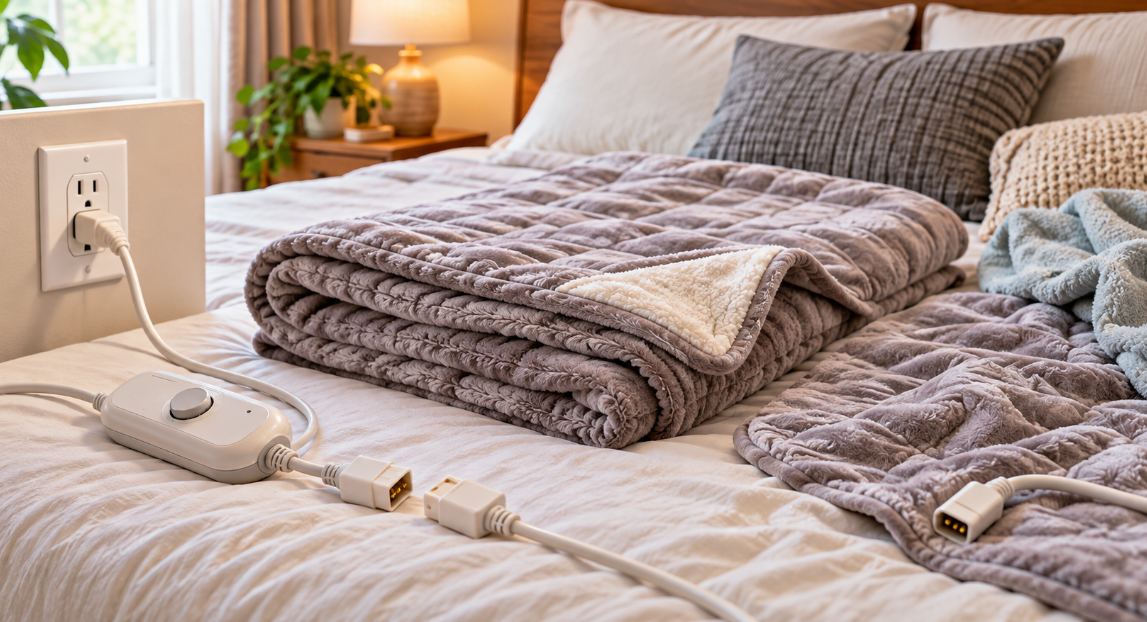
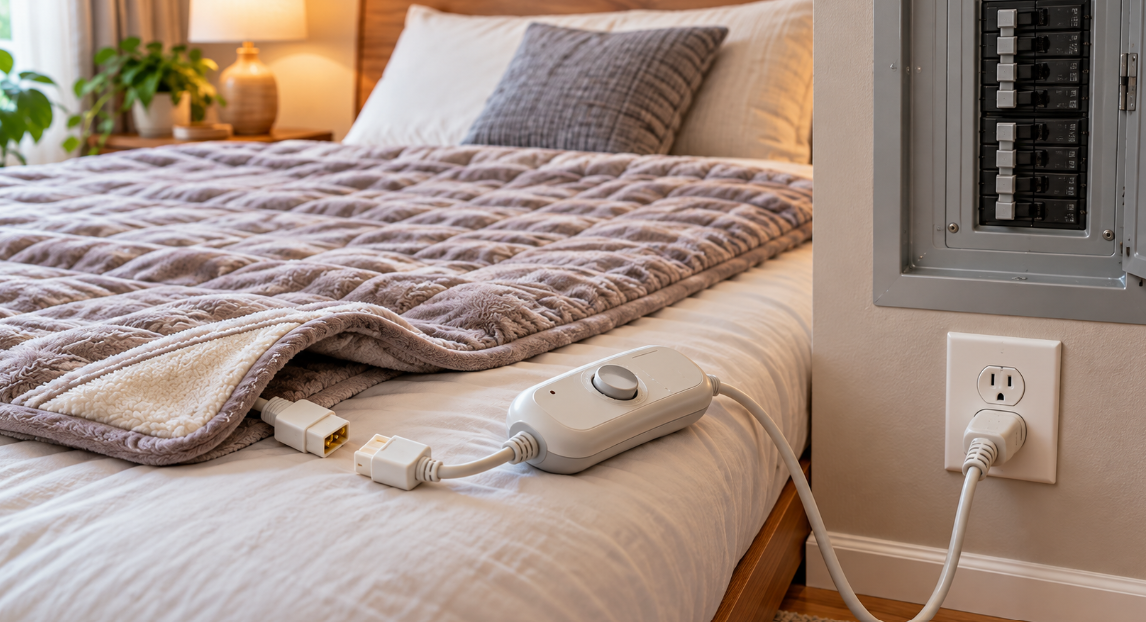
ベッドに広げた電気毛布と温度調節コントローラー、電源コネクターの様子

電気毛布が温かくならないときは、危険な異常の有無を確かめてから、電源、接続、設定、使用環境の順に確認します。

電源ランプが点いていても毛布本体が正常とは限らず、ランプの状態だけでコントローラーと本体のどちらが故障したかを断定することはできません。

焦げ臭さ、異音、異常な熱、コードの傷みなどがある場合は確認のための再通電をせず、使用を中止する必要があります。

この記事では、症状別に考えられる原因を整理し、自分で安全に確認できる範囲と修理を依頼すべき状態を解説します。

電気毛布が温かくならない原因は「電源・使い方・故障」の3つ

折りたたまれた電気毛布と電源プラグ、コントローラー、接続コネクター

主な原因は、電源や設定の問題、使い方や使用環境、製品の故障の3つです。

まず現在の症状を次の表に当てはめると、確認を続けてよい状態か、すぐ使用を中止すべき状態かを切り分けやすくなります。

症状 考えられる原因 次にすること
電源ランプが点かない プラグやコネクターの接続、ブレーカー、温度設定、製品の異常 電源を切り、接続とブレーカー、設定を順に確認する
ランプは点くが温かくない 温度設定、コントローラーの置き場所、湿気、毛布本体またはコントローラーの異常 設定と使用環境を見直し、改善しなければ点検を依頼する
一部だけぬるい ヒーター線の配置による温度差、室温や寝具の影響、ヒーター線の異常 毛布全体の状態とヒーター線の重なりや折りぐせを確認する
通電したりしなかったりする コードや接続部の損傷 使用を中止し、コードを動かして原因を探さず点検を依頼する
焦げ臭い・異音・異常な熱がある コード、コントローラー、毛布本体などの異常 電源を切ってプラグを抜き、点検を依頼する

焦げ臭さ、異音、異常発熱、コードや毛布の損傷がある場合は、原因確認のために再び電源を入れないでください。

電源ランプは確認の手掛かりになりますが、点灯していても毛布本体の故障を否定できません。

危険な異常がない場合に限り、次の手順で電源まわりを確認します。

電源が入らないときはプラグ・ブレーカー・コネクターを確認する

電気毛布の電源が入らないときに確認するコンセント、ブレーカー、接続コネクター

電源が入らない場合は、プラグ、毛布本体側のコネクター、ブレーカー、温度設定の順に確認します。

差し直す前に、プラグやコード、コントローラーに異常な熱や傷みがないことを確認してください。

電源を切ってプラグと本体側コネクターを差し直す

安全に確認するため、次の順番で進めます。

  1. 温度調節つまみを「切」にし、電源プラグをコンセントから抜く
  2. 電源プラグとコード、本体側コネクターに変形、傷み、異常な熱がないか確認する
  3. 異常がなければ、本体側コネクターと電源プラグを根元まで確実に差し込む
  4. 家庭のブレーカーが切れていないか確認する
  5. 温度調節つまみが「切」や低すぎる位置になっていないか確認する

接続部にほこりや異物が見える場合は、電源プラグを抜いたまま、使用機種の取扱説明書に従って取り除きます。

接続部をぬらしたり、コントローラーを水洗いしたり、内部を開けたりしないでください。

差し直したあとに電源ランプが点き、取扱説明書どおりに温まり始めれば、接続や設定が原因だった可能性があります。

同じ確認をしてもランプが点かない場合は、毛布本体やコントローラーの異常も考えられるため、何度も抜き差しを繰り返さず点検を依頼します。

電源ランプの表示は取扱説明書と照合する

電源ランプの点灯だけでは、電気毛布全体が正常とは判断できません。

ランプが消灯している場合は、プラグ、ブレーカー、コネクター、温度設定を確認します。

一方、ランプが点灯しているのに温かくならない場合は、電源がコントローラーまで届いていても、毛布本体や温度制御に問題が残っている可能性があります。

また、点灯、点滅、消灯が示す意味や自動オフ機能の有無は機種によって異なります。

本体ラベルや保証書で型番を確かめ、対応する取扱説明書の「故障かなと思ったら」やランプ表示の説明と照合してください。

電源ランプが点くのに温かくならないときの確認方法

電気毛布の電源ランプが点灯している温度調節コントローラーとベッドに広げた毛布

ランプが点いているのに温かくならない場合は、コントローラーの置き場所、温度設定、毛布の湿気や広げ方を確認します。

使い方や使用環境を見直しても改善しなければ、毛布本体やコントローラーの故障を考えて点検を依頼します。

コントローラーを布団の外に置き温度設定と予熱を見直す

コントローラーは布団の中や毛布の上に置かず、必ず布団の外へ出します。

ファンヒーターなど他の熱源からも離してください。

コントローラーが周囲から熱を受けると、温度調節が正しく働かなくなることがあります。

機種によっては、室温が高いときに弱い設定で通電しない場合もあります。

コントローラーを適切な位置へ移したら、温度設定を確認し、使用機種の取扱説明書に記載された設定と時間で予熱します。

特定機種の予熱時間や温度目盛りを、別の電気毛布へそのまま当てはめないでください。

コントローラーは通電中に少し温かくなる場合がありますが、異常に熱い、焦げ臭い、異音がするといった症状は正常とは扱えません。

異常な熱や臭い、音がある場合は、すぐ電源を切ってプラグを抜きます。

毛布の湿気・広げ方・寝具の保温状態を確認する

購入直後、シーズンの使い始め、洗濯後は、毛布本体が湿気を含んでぬるく感じることがあります。

湿気を除くための設定、通電時間、折り方はメーカーや機種によって異なるため、必ず型番に対応する取扱説明書に従ってください。

ある機種に書かれた長時間通電や折りたたみ方を、別の電気毛布へ流用するのは避けます。

毛布はしわのない状態に広げ、折りたたんだまま通常使用していないか確認します。

明かりに透かすなど取扱説明書に記載された方法で、ヒーター線に重なり、ループ状のよじれ、強い折りぐせがないかも確認してください。

異常が見つかった場合は、毛布を伸ばして直そうとせず使用を中止します。

温かさの感じ方は、室温、体質、布団の厚さなどでも変わります。

電気毛布だけでなく、寝室のエアコン暖房が途中で止まり、室温が下がっている場合もあります。

エアコンの温風が突然出なくなるときは、故障ではなく霜取り運転が原因の可能性があります。

詳しくは、エアコンの暖房が途中で止まる原因と霜取り運転・故障の見分け方をご覧ください。

電気毛布はヒーター線のある部分が直接温まる構造のため、ヒーター線の間まで同じ温度に感じられないこと自体は故障とは限りません。

ただし、手で触った感覚だけでは正常か故障かを断定できないため、取扱説明書どおりに確認しても温まらない場合は点検を依頼します。

ぬるく感じても「強」のまま就寝せず、予熱後は取扱説明書に従って温度を下げてください。

製品が正常でも、同じ場所を長時間温め続けると低温やけどにつながるおそれがあります。

故障の見分け方と直らないときの修理・買い替え判断

安全上の異常がある場合や基本確認をしても温まらない場合は、使用を中止して販売店またはメーカーへ点検を依頼します。

家庭で本体とコントローラーの故障箇所を確実に特定できる共通の方法は確認されていないため、無理な切り分けは避けてください。

異臭・異常発熱・通電の途切れ・ヒーター線の異常は使用中止のサイン

次の症状がある場合は、故障箇所を探すための通電を続けず、電源を切ってプラグを抜きます。

  • コードを動かすと、通電したりしなかったりする
  • スイッチを入れても動かないことがある
  • プラグ、コード、本体、コントローラーが異常に熱い
  • 焦げ臭いにおいや異音がする
  • 毛布に破れ、変色、内部の露出がある
  • ヒーター線に重なり、ループ状のよじれ、強い折りぐせがある
  • コントローラーに液体をこぼした、または強い衝撃を与えた

コードを曲げたり動かしたりしながら通電させ、断線箇所を探す行為はしないでください。

電源コードの付け根へ繰り返し力が加わり、内部の芯線が断線してスパークや出火に至った電気毛布の事故も報告されています。

見た目に異常がなくても、接続、設定、置き場所、湿気を確認してなお温まらない場合は点検の対象です。

別のコントローラーを試さず本体と一式で点検を依頼する

付属品ではないコントローラーへの差し替えは、同じ型式や電圧仕様に見える場合でも行わないでください。

毛布本体に異常があると、差し替えたコントローラーまで故障するおそれがあります。

コントローラーの分解や、テスターを使った内部の電圧・抵抗測定も行わず、毛布本体とコントローラーを一式で相談します。

相談前に、本体の定格銘板やラベル、保証書でメーカー名と型番を確認してください。

メーカーの案内と経済産業省のリコール情報で、使用している型番が対象になっていないかも確認します。

電気毛布全般に共通する寿命年数は確認されていないため、年数だけで故障や買い替えを判断することはできません。

保証期間、補修部品の有無、安全上の症状、メーカーの点検結果をもとに、修理するか買い替えるかを決めます。

危険な症状がなければ、電源、接続、設定、コントローラーの置き場所、湿気の順に確認します。

確認しても直らない場合や異常がある場合は使用を中止し、毛布本体とコントローラーを一式で点検に出してください。

参考・出典

iPhoneのアプリが消えたのにApp Storeで「開く」と出る!ホーム画面に戻す方法

iPhoneのホーム画面から消えたアプリをアプリライブラリから戻すイメージ

iPhoneのホーム画面からアプリが消えたのに、App Storeでは「開く」と表示される場合、そのアプリはiPhoneから削除されていません。

ホーム画面で見えなくなっているだけなので、検索やアプリライブラリで見つければホーム画面に戻せます。

この記事では、「開く」と表示される意味、ホーム画面に戻す手順、検索でも見つからないときの確認ポイントを、Apple公式の情報をもとに解説します。

App Storeで「開く」と出るなら、アプリはiPhoneから削除されていない

iPhoneに残っているアプリをホーム画面とアプリライブラリで確認するイメージ

Appleによると、App Storeで料金ボタンや「入手」ボタンの代わりに、「開く」ボタンが表示される場合は、すでにそのアプリを購入済みかダウンロード済みです。

アプリ本体はiPhoneに残っており、ホーム画面に表示されていないだけと考えられます。

Appleは、ホーム画面で見つけられないアプリの居場所として次の3つを挙げています。

  • アプリライブラリ:「ホーム画面から取り除く」を選んだアプリが移動する場所
  • ホーム画面の非表示ページ:ページごと隠しているとアプリも見えなくなる
  • アプリライブラリの「非表示」フォルダ:iOS 18以降で非表示にしたアプリが入る場所

「ホーム画面から取り除く」を選んだ場合もアプリは削除されず、アプリライブラリに移るだけです。

なお、すぐに使いたいときは、App Storeの「開く」をタップすればアプリを起動できると紹介されています。

App Storeやホーム画面の表示ごとに、アプリの状態と対処を整理すると次のとおりです。

表示 アプリの状態 対処
App Storeで「開く」 購入済みかダウンロード済み(iPhoneに入っている) 検索・アプリライブラリで探してホーム画面に戻す
App Storeで「入手」または価格 まだ入手していない 「入手」または価格をタップしてダウンロード
App Storeで再ダウンロードボタン 購入済みだがiPhoneに入っていない タップして無料で再ダウンロード
ホーム画面にクラウドのシンボル付きアイコン 「非使用のアプリを取り除く」で自動的に取り除かれた(データは保持) アイコンをタップして再インストール

「開く」と表示されているなら、再ダウンロードは不要です。

次の章の手順で、アプリの場所を確かめてホーム画面へ戻しましょう。

一方、App Storeからアプリをダウンロードしようとしても「待機中」のまま進まない場合は、通信環境やストレージ容量など、別の原因を確認する必要があります。

アプリのダウンロードやアップデートが止まっている場合は、iPhoneのアプリが待機中のまま進まない原因と対処法を参考にしてください。

消えたアプリをホーム画面に戻す方法

iPhoneのアプリを探してホーム画面に表示する操作を表したイメージ

まず検索でアプリが見つかるか確かめ、アプリライブラリからホーム画面へドラッグして戻すのが基本の流れです。

検索でアプリの場所を確認する

Appleは、ホーム画面でアプリが見つからないときの最初の方法として検索機能を案内しています。

  1. ホーム画面の中央あたりから下にスワイプする(iOS 16以降は、ホーム画面下部の「検索」をタップしても始められる)
  2. 検索フィールドにアプリ名を入力する
  3. アプリのアイコンが表示されたら、タップして開く

入力に合わせて検索結果はリアルタイムで更新されます。

検索にはアイコンが出るのにホーム画面で見当たらない場合は、フォルダの中やホーム画面の非表示ページに入っている可能性があります。

Appleによると、ホーム画面の非表示ページにあるアプリも検索で見つけられます。

検索にアイコンが表示されない場合は、アプリが「非表示」に設定されている可能性があります。

非表示にしたアプリは検索にも表示されないため、次の章で紹介する「非表示」フォルダを確認してください。

また、設定アプリの「検索」で対象アプリの「検索でアプリを表示」がオフになっていると、検索結果に出てこない可能性があります。

アプリライブラリからホーム画面へドラッグする

アプリライブラリには、ホーム画面から取り除いたアプリも含めて、アプリがカテゴリ別に表示されます。

ここからアプリをホーム画面へ移すと、元どおりアイコンから起動できるようになります。

  1. ホーム画面のページをすべて左にスワイプして、アプリライブラリを表示する
  2. 画面上部の検索フィールドをタップしてアプリ名を入力する(上下にスクロールしてアルファベット順のリストから探すこともできる)
  3. アプリのアイコンを長押しし、押さえたまま配置したいホーム画面のページまでドラッグする
  4. 「完了」をタップする

長押しを続けるとアイコンが波打ち始め、アプリがホーム画面に移動したところで指を放せば配置できます。

アイコンを長押しして表示されるメニューから「ホーム画面に追加」を選んでも、ホーム画面に戻せると紹介されています。

カテゴリ内に小さなアイコンがまとまって表示されている場合は、タップするとカテゴリが拡大され、中のアプリをすべて確認できます。

検索やアプリライブラリで見つからないときの確認ポイント

iPhoneのホーム画面とアプリ一覧から見つからないアプリを探すイメージ

ホーム画面をすべて見ても見当たらない場合は「非表示のページ」、検索やアプリライブラリにも出てこない場合は「非表示」フォルダを確認します。

ホーム画面のページが非表示になっていないか

ホーム画面のページを非表示にすると、そのページに置いていたアプリもホーム画面から見えなくなります。

Appleによると、ページを非表示にしてもそのページのアプリはアプリライブラリに表示され、検索でも見つけられます。

検索には出るのにホーム画面のどこにもない場合は、次の手順で非表示のページを再表示してください。

  1. ホーム画面の何も表示されていない部分を長押しする
  2. 「編集」をタップしてから「ページを編集」をタップする(または、画面の下部付近に並んでいる丸印をタップする)
  3. ページのサムネールの下で、チェックが外れている丸印をタップしてチェックを付ける
  4. 編集を終える(ホームボタンのあるiPhone SEはホームボタンを押す)

チェックを付けたページがホーム画面に戻れば、そのページにあったアプリも再び表示されます。

アプリライブラリの「非表示」フォルダに入っていないか

iOS 18以降では、アプリを非表示にできます。

非表示にしたアプリはホーム画面、アプリライブラリ、検索結果のすべてから消え、アプリライブラリの下部にある「非表示」フォルダへ移動します。

検索にもアプリライブラリにも出てこない場合は、次の手順で確認して非表示を解除します。

  1. ホーム画面の全ページを左にスワイプして、アプリライブラリを表示する
  2. 下にスクロールして「非表示」フォルダをタップする
  3. Face ID、Touch ID、またはパスコードでロックを解除する
  4. アプリのアイコンを長押しして「Face IDを必要にしない」(Touch IDやパスコードの場合は「Touch IDを必要にしない」「パスコードを必要にしない」)をタップし、認証する

非表示を解除しても、アプリはホーム画面ではなくアプリライブラリに戻ります。

アプリライブラリの上部近くに表示されるので、前の章の手順でホーム画面へドラッグしてください。

非表示にしたアプリの一覧は、設定アプリの「アプリ」から「非表示にしたアプリ」を開き、認証すると確認できます。

なお、最初からインストールされているアプリは非表示にできず、非表示にできるのはApp Storeから別途ダウンロードしたアプリだけです。

新しく入れたアプリがホーム画面に出てこない場合の設定

iPhoneのアプリライブラリから新しいアプリをホーム画面に追加するイメージ

ダウンロードしたばかりのアプリがホーム画面に出てこない場合は、新しいアプリの追加先が「アプリライブラリのみ」になっていないか確認します。

  1. 設定アプリを開く
  2. 「ホーム画面とアプリライブラリ」をタップする
  3. 「ホーム画面に追加」を選択する

Appleコミュニティでも、「アプリライブラリ」側にチェックが付いているとインストールしたアプリはホーム画面に表示されない、と回答されています。

この設定は、これからApp Storeでダウンロードするアプリの追加先を決めるものです。

すでにアプリライブラリにだけ入っているアプリは、設定を変えたあとも前の章の手順で手動でホーム画面へ移す必要があると考えられます。

また、Appleによると、ホーム画面のページが非表示になっていると、App Storeからダウンロードした新しいアプリがホーム画面ではなく、アプリライブラリに追加されることがあります。

「ホーム画面に追加」を選んでいるのに新しいアプリが出てこない場合は、非表示のページがないかもあわせて確認してください。

それでも見つからないときは「ホーム画面のレイアウトをリセット」

ここまでの方法でも整理しきれない場合は、「ホーム画面のレイアウトをリセット」でホーム画面の配置をまとめて初期状態に戻せます。

  1. 設定アプリを開く
  2. 「一般」をタップし、「転送またはiPhoneをリセット」をタップする
  3. 「リセット」をタップし、「ホーム画面のレイアウトをリセット」を選ぶ
  4. 「ホーム画面をリセット」をタップする

リセットすると、作成したフォルダはすべて削除されます。

ダウンロードしたアプリは、iPhoneに付属のアプリの後にアルファベット順で並びます。

「転送またはiPhoneをリセット」の画面には「すべてのコンテンツと設定を消去」もありますが、こちらはiPhoneのすべてのコンテンツが削除されるため選ばないでください。

また、リセットで「非表示」フォルダ内のアプリまでホーム画面に戻るかは、Apple公式に記載がありません。

非表示にしたアプリがある場合は、先に「非表示」フォルダで非表示を解除してからリセットすると確実です。

App Storeで「開く」と表示されるアプリは削除されていないので、再ダウンロードする必要はありません。

検索、アプリライブラリ、非表示のページ、「非表示」フォルダの順に確認すれば、多くの場合はホーム画面に戻せます。

レイアウトのリセットはフォルダが消えるため、ほかの方法を試したあとの最終手段として使いましょう。

参考・出典

iPhoneのアプリが待機中のまま進まない原因と対処法|ダウンロードできない場合も解説

iPhoneのアプリが待機中となり、ダウンロードが進まない状態を再現したスマートフォン画面

iPhoneのアプリが「待機中」のまま進まないときは、通信やAppleのサービス状況を確認し、「ダウンロードを優先」や手動更新、再起動を順番に試します。

それでもダウンロードできない場合は、本体ストレージ、支払い情報、Apple Accountの認証、スクリーンタイムなどが原因になっていないか切り分けます。

アプリの削除は保存データが失われる場合があるため、データを消さずに試せる対処を済ませてから判断することが大切です。

この記事では、症状から原因を絞り込み、失敗しにくい順番で対処する方法を解説します。

iPhoneのアプリが待機中でも故障とは限らない

アプリの読み込みが止まっているスマートフォンと充電ケーブルが置かれたデスク

「待機中」と表示されても、その時点でiPhoneが故障しているとは判断できません。

アプリのダウンロードやアップデートが完了していない状態であり、通信環境、Apple側のサービス、処理の順番、Apple Account、空き容量、機能制限などを順に確認する必要があります。

どこから確認するかは、止まっている範囲や表示されているメッセージで絞り込めます。

症状 先に確認する項目
1つのアプリだけ進まない アプリの互換性、年齢制限、提供状況、ダウンロード認証
複数のアプリがすべて進まない 通信環境、Appleのサービス状況、Apple Account、端末共通の設定
App Storeも読み込めない インターネット接続、VPN、Appleのサービス状況、日付と時刻
支払いに関する警告が出る 有効な支払い方法、未払い残高
子ども用・家族管理の端末で入手できない アプリのインストール許可、購入承認、年齢制限

この切り分けは確認順の目安であり、1つの症状に複数の原因が重なる可能性もあります。

Appleは「待機中」が何分以上続けば異常かという一律の時間基準を案内していないため、経過時間だけで故障と決めつける必要はありません。

原因を確認する前にアプリを削除すると、アプリ内に保存されていたデータが失われる場合があります。

まずは次章のように、アプリを残したままできる対処から試しましょう。

待機中のまま進まないときに最初に試す対処法

アプリが読み込み中のスマートフォンと通信環境を確認するためのWi-Fiルーター

最初は、通信とAppleのサービス状況を確認し、ダウンロード処理の再開とiPhoneの再起動までを順番に試します。

各操作のあとに対象アプリを確認し、進行状況が動き始めたら次の操作へ進む必要はありません。

通信とAppleのシステム状況を確認する

App Storeを利用するには、インターネット接続とApple Accountが必要です。

まずSafariなどでWebサイトを開き、iPhoneがインターネットに接続できているか確認します。

Webサイトも開けない場合は、同じネットワークに接続したほかの端末でも通信できるかを確認します。

ほかの端末も通信できなければWi-Fiルーターや回線側、iPhoneだけ通信できなければ端末側のネットワーク設定が影響している可能性があります。

通信できていてもアプリが進まない場合は、次の項目を試します。

  • Wi-Fiを利用中ならモバイル回線へ切り替える
  • モバイル回線を利用中なら安定したWi-Fiへ切り替える
  • 「設定」の「モバイル通信」でモバイルデータ通信が有効か確認する
  • VPNや他社製セキュリティソフトが通信に影響していないか確認する
  • 利用できる場合は別のネットワークへ接続する

設定項目の名称や位置は、使用しているiOSのバージョンによって異なる場合があります。

複数のアプリが一斉に進まない場合やApp Store自体を読み込めない場合は、Appleの「システム状況」ページでサービスの中断が起きていないか確認します。

App Store関連の障害が表示されている場合は、iPhone側の設定を繰り返し変更せず、サービスの復旧後にもう一度ダウンロードします。

ダウンロードを優先・手動更新してiPhoneを再起動する

通信とサービスに問題が見当たらなければ、対象アプリの処理を優先させます。

  1. ホーム画面で「待機中」のアプリアイコンを長押しします。
  2. メニューに「ダウンロードを優先」が表示されたらタップします。
  3. アプリアイコンの進行状況が動き始めるか確認します。

「ダウンロードを優先」が表示されない場合は、この操作にこだわらず、次の手動更新または再起動へ進みます。

新規ダウンロードではなくアップデートが止まっている場合は、App Storeから手動で更新できます。

  1. App Storeを開き、マイアカウントボタンまたはプロフィール写真をタップします。
  2. 「アプリのアップデート」を開きます。
  3. 対象アプリの「アップデート」をタップします。

画面の名称や表示位置が異なる場合は、アカウント画面で更新可能なアプリの一覧を確認してください。

iPhoneのアプリは、通常は自動アップデートされますが、設定によって手動更新に切り替えることもできます。

アプリの自動更新を停止したい場合や、自分で更新するタイミングを管理したい場合は、iPhoneの自動アップデートをオフにする方法も参考にしてください。

ここまで試しても待機中のままなら、iPhoneを通常の手順で再起動し、起動後にダウンロードまたはアップデートをやり直します。

再起動後も改善しない場合は、次に本体ストレージ、支払い情報、Apple Account、機能制限、互換性を確認します。

アプリをダウンロードできない場合に確認する原因

アプリのダウンロードが進まないスマートフォンと支払いカードや南京錠を並べたデスク

基本的な対処で改善しない場合は、本体ストレージ、支払いと認証、機能制限、アプリの互換性を確認します。

特に、無料アプリだから支払い情報は関係ないと思い込んだり、iCloudの空き容量を本体容量と混同したりしないことが重要です。

本体ストレージと支払い・Apple Accountを確認する

iPhone本体の空き容量は、「設定」→「一般」→「iPhoneストレージ」で確認できます。

容量不足の警告が出ている場合は、画面に表示される「おすすめ」を確認するか、不要なコンテンツを整理します。

アプリごとの詳細画面にある「アプリを取り除く」は、アプリ本体が使う容量を解放しながら書類とデータを残す機能です。

一方の「アプリを削除」は、アプリ本体と関連データを削除します。

アプリのダウンロードで確認するのは、iCloudストレージではなくiPhone本体のストレージです。

iCloudの容量を追加購入しても、iPhone本体の空き容量が直接増えるわけではありません。

iPhone本体の空き容量が不足している場合は、写真や動画などがストレージを圧迫していないか確認しましょう。

Googleフォトを利用して写真を整理する方法は、GoogleフォトでiPhoneの空き容量を増やす方法で紹介しています。

ただし、写真を削除するとiCloud写真などの同期先にも影響する場合があるため、バックアップ状況を確認してから操作してください。

本体容量に問題がなければ、Apple Accountの支払い情報と認証を確認します。

Appleでは、無料アプリでも有効な支払い方法が必要になる場合があると案内しています。

「前回の購入で、お支払いに問題がありました」または「確認が必要です」と表示される場合は、未払い残高が解消されるまで無料アプリもダウンロードできない可能性があります。

支払い方法を確認する場合は、「設定」でユーザー名をタップし、「お支払いと配送先」を開きます。

必要に応じて有効な支払い方法を追加し、名前や請求先住所などが金融機関の登録情報と一致しているか確認します。

ファミリー共有で購入アイテムを共有している場合は、ファミリー管理者の支払い方法が影響することもあります。

支払いに問題がない場合は、Face ID、Touch ID、パスコード、Apple Accountのパスワードなど、画面に求められた認証を完了してください。

機能制限・互換性・iOSを確認する

App Storeが見つからない場合やアプリをインストールできない場合は、スクリーンタイムなどの機能制限が影響している可能性があります。

「コンテンツとプライバシーの制限」など、App Storeに関する設定を開き、「アプリのインストール」が許可されているか確認します。

子ども用のiPhoneでは、保護者による購入承認やアプリの年齢制限も確認してください。

スクリーンタイムの項目名や表示場所は、iOSのバージョンやファミリー設定によって異なる場合があります。

特定のアプリだけダウンロードできない場合は、App Storeのアプリ詳細でファイルサイズ、互換性、年齢制限を確認します。

現在のiOSに対応していない場合は、利用可能なiOSアップデートがないか確認します。

App Storeへの接続自体が不安定な場合は、「設定」→「一般」→「日付と時刻」で、所在地に合った日時になっているかも確認します。

互換性や年齢制限が原因であれば、通信を切り替えたり再起動したりしても、その条件を満たすまではダウンロードできません。

直らない場合は削除前の確認をしてから再ダウンロードする

アプリのアイコンが一部空白になったスマートフォンと再ダウンロード前の確認をイメージしたデスク

アプリの削除と再ダウンロードは、データと再ログイン手段を確認したうえで最後に行います。

削除後に元の状態へ戻せるとは限らないため、待機中を解消する目的だけで安易に実行しないようにしましょう。

アプリを削除する前にデータとログイン手段を確認する

Appleは、アプリを削除するとアプリ内に保存していたデータがなくなる場合があると案内しています。

削除する前に、少なくとも次の項目を確認してください。

  • アプリへ再ログインするためのアカウント情報が分かるか
  • 必要なデータがクラウドやアカウントへ同期されているか
  • ゲームなどの引き継ぎ設定が完了しているか
  • 認証アプリや業務アプリを再登録する手段があるか

アプリごとにデータの保存方法は異なるため、クラウド同期を利用しているように見えても、必要なデータがすべて保存されているとは限りません。

ログイン情報や引き継ぎ方法を確認できないアプリは、待機中でも削除を保留してください。

Apple AccountのサインアウトやiPhoneの初期化も、通信、支払い、容量、機能制限などの基本確認が終わる前に行う操作ではありません。

データを復元できることが確認できた場合に限り、アプリを削除してApp Storeから入れ直します。

再ダウンロードできない場合は相談先を分ける

過去に入手したアプリは、App Storeの購入履歴から再ダウンロードできます。

  1. App Storeを開き、画面上部のマイアカウントボタンまたはプロフィール写真をタップします。
  2. 「アプリと購入履歴」から「あなたのアプリ」を開きます。
  3. 「このiPhone上にない」を選び、対象アプリの再ダウンロードボタンをタップします。

使用しているiOSによっては、項目の名称や表示順が異なる場合があります。

目的のアプリが表示されない場合は、別のApple Accountで入手していないか、現在のiPhoneに対応しているかも確認します。

iPhoneのホーム画面からアプリが消えていても、App Storeに「開く」と表示される場合は、アプリが端末に残っている可能性があります。

この場合は、再ダウンロードする前にアプリライブラリや非表示設定を確認しましょう。

詳しくは、iPhoneのアプリが消えたのにApp Storeで「開く」と出るときのホーム画面への戻し方で解説しています。

複数のアプリ、App Store、支払い、Apple Accountにまたがる問題は、Appleサポートへの相談が適しています。

特定のアプリだけで互換性、提供状況、データの引き継ぎに問題がある場合は、アプリの開発元へ問い合わせます。

まとめ:待機中はデータを消さない対処から順に試す

iPhoneのアプリが待機中のまま進まないときは、通信とAppleのサービス状況を確認し、「ダウンロードを優先」、手動更新、再起動を順に試します。

改善しない場合は、本体ストレージ、支払い情報、Apple Accountの認証、機能制限、互換性を確認します。

アプリの削除と再ダウンロードは、アプリ内データやログイン手段を確認してから最後に行ってください。

参考・出典

年末調整の控除証明書XMLが開けない!真っ白・文字化けの原因とPDFにして印刷する方法

年末調整の控除証明書XMLが開けないときの白いパソコン画面と、プリンターで印刷された書類

保険会社のサイトやマイナポータルで受け取った控除証明書のXMLファイルを開いたら、画面が真っ白だったり文字化けしたりして困っていませんか。

控除証明書のXMLは、そもそも人が直接読むためのファイルではないため、ブラウザやExcelで開いても正しく表示されません。

真っ白や文字化けになっても、ファイルが壊れているとは限りません。

勤務先がデータでの提出に対応していればXMLのまま提出でき、紙で出す必要がある場合は、国税庁の「QRコード付証明書等作成システム」でPDFにしてから印刷します。

この記事では、症状別の原因、XMLのまま出すか紙で出すかの判断、PDFにして印刷する手順、うまくいかないときの対処法を順番に解説します。

控除証明書のXMLが真っ白・文字化けするのは故障ではなく「読むためのファイル」ではないから

控除証明書のXMLを開いたパソコンの真っ白な画面と、文字化けをイメージした表示の乱れた書類

控除証明書のXMLは、申告書や年末調整ソフトに自動入力するための電子データです。

マイナポータルのよくある質問でも、控除証明書等のXMLは電子申請時の自動入力などを目的に読み込ませるためのデータで、書面として直接確認できるものではないと説明されています。

国税庁も、控除証明書のXMLはe-Taxソフトや「QRコード付証明書等作成システム」から読み込まないと正しく表示されないと案内しています。

ダブルクリックしてブラウザやExcelで開くと、真っ白になったり文字化けしたりするのは仕様です。

よくある症状と原因は次のとおりです。

症状 原因 どうすればよいか
Edge・Chrome・Safariで開くと真っ白、またはタグだけが並ぶ XMLに見た目(レイアウト)の情報がなく、ブラウザは証明書の形で表示できない ファイルの故障ではないため、そのまま保存しておく
「このXMLファイルにはスタイル情報が関連付けられていないようです」と表示される スタイル情報のないXMLをブラウザで開いたときに出る一般的な表示 同上
Excel・メモ帳・テキストエディットで開くと文字化けする、「ファイルが破損している」と出る 閲覧用のソフトではないため、環境によって文字化けや破損のメッセージが出る Excelなどは閲覧に使わない
スマホで開けない・印刷できない PDFにする国税庁のシステムはスマートフォンが推奨環境外 パソコンで作業する

Excelで開くと文字化けや「ファイルが破損している」というメッセージが出ることがある点は、控除証明書の発行元の案内でも紹介されています。

本当にファイルに不備があるかどうかは、後述の「QRコード付証明書等作成システム」で読み込んだときにエラーが出るかで判断できます。

中身を確認したいだけの場合は、受け取り方によって確認方法が異なります。

  • マイナポータルにe-私書箱経由で届いた場合:e-私書箱の画面の「プレビュー」機能で確認するか、発行元に問い合わせる
  • マイナポータルに国税庁から届いた場合:お知らせ詳細の関連ページのリンクからe-Taxで確認する
  • 保険会社などのサイトからダウンロードした場合:QRコード付証明書等作成システムでPDFにすると内容を確認できる

なお、国税庁が配布している「電子的控除証明書等作成ソフト」は、保険会社などの発行者が証明書を作るためのソフトです。

受け取ったXMLを見るためのソフトではないので、間違えてインストールしないようにしましょう。

勤務先にはXMLのまま出す?紙で出す?印刷前に確認すること

年末調整の控除証明書を電子データで提出するパソコン画面と、紙で提出するための印刷書類

印刷する前に、勤務先が年末調整で控除証明書をデータで受け付けているかを確認しましょう。

国税庁によると、年末調整では保険料控除証明書などを勤務先(給与の支払者)にデータのまま提出できます。

勤務先が年調ソフトやWEB年末調整システムを使っている場合は、XMLを取り込むだけで控除額が自動入力されるため、PDFにする必要はありません。

一方、勤務先がデータでの受け付けに対応していない場合は、QRコード付証明書等作成システムで証明書を書面で出力して提出します。

勤務先の提出方法 提出するもの PDF化・印刷
年調ソフト・WEB年末調整システムなどでデータ提出 XMLファイルをそのまま取り込む 不要
紙の申告書で提出 QRコード付証明書を印刷したもの 必要
どちらか分からない 勤務先の年末調整の案内や担当部署に確認 確認後に判断

データで提出する場合は、XMLの形式のまま取り込む必要があります。

勤務先のWEB年末調整システムの中には、取り込めるのはXMLファイルだけで、PDFやHTML、画像はアップロードできず、控除証明書を撮影しても代わりにならないと案内している例があります。

XMLを開けないからといってPDFや画像に変換して送ると、かえって受け付けてもらえない可能性があります。

受け取ったXMLファイルは、自分で分かるフォルダに保存しておきましょう。

また、ある勤務先の年末調整マニュアルでは、同じ保険契約の控除証明書を電子データとハガキの両方で提出すると重複申告となり、後から不足額を追加徴収される場合があると注意されています。

電子データで申告した契約のハガキは、重ねて提出しないようにしましょう。

QRコード付証明書等作成システムでPDFにして印刷する方法

控除証明書のXMLをPDFに変換するイメージのパソコン画面と、プリンターから出力される書類

控除証明書のXMLを紙で提出できる形にするには、国税庁の「QRコード付証明書等作成システム」でQRコード付きのPDFを作成し、それを印刷します。

このシステムはXMLを読み込んで電子署名を確認し、証明書の様式にQRコードを付けたPDFを作成します。

生命保険料控除証明書、地震保険料控除証明書、社会保険料(国民年金保険料等)控除証明書、小規模企業共済等掛金控除証明書、年末調整のための住宅借入金等特別控除証明書などに対応しています。

生命保険料控除証明書を確認する際は、2026年分からの制度変更にも注意が必要です。

2026年分は、23歳未満の扶養親族がいる場合、一定の新契約の一般生命保険料控除について上限が6万円になる特例があります。

対象になる条件や控除額の計算方法、申告書の書き方は、【2026年】23歳未満の扶養親族がいると生命保険料控除はどう変わる?上限6万円の条件と年末調整の書き方で詳しく解説しています。

ブラウザの印刷機能や汎用のXML変換ツールでPDFにする方法を紹介しているサイトもありますが、証明書の様式やQRコードは出力されないため、提出用には向かないと考えられます。

事前準備(推奨環境・事前準備セットアップ・拡張機能「e-Tax AP」)

はじめに、パソコンが推奨環境に当てはまるかを確認します。

パソコン ブラウザ PDFの表示・印刷
Windows 11 Microsoft Edge、Google Chrome Adobe Acrobat Reader DC
Mac Safari(対応バージョンは公式の推奨環境ページで確認) Adobe Acrobat Reader DC

OSは日本語版で、最新のアップデートを適用しておく必要があります。

スマートフォンは推奨環境外のため、パソコンで作業してください。

初めて使う場合は、次の準備をします。

  1. e-Taxホームページの「QRコード付証明書等作成システムについて」のページを開く
  2. パソコンに合わせた「事前準備セットアップ」をダウンロードして実行する(Windowsはexe形式、Macはdmg形式)
  3. Windowsの場合は、Chromeウェブストアから拡張機能「e-Tax AP」をインストールする

事前準備セットアップでは、システム用のモジュールやルート証明書などがまとめてインストールされます。

インストールには管理者権限が必要です。

e-Taxソフト(WEB版)の事前準備セットアップが入っていない場合は、続けてそのインストールも実行されるので、画面の案内に沿って進めます。

Microsoft Edgeで拡張機能を入れる場合は、「他のストアからの拡張機能を許可する」の設定が必要になることがあります。

XMLを読み込んでPDFを作成・印刷する手順(複数ファイルのまとめ読み込み・QRコードの見切れ確認)

準備ができたら、次の手順でPDFを作成します。

  1. 「QRコード付証明書等作成システムについて」のページで「QRコード付証明書等作成システムを利用する」をクリックし、はじめに画面で「次へ」をクリックする
  2. 証明書等の選択画面で「参照」をクリックし、保存しておいたXMLファイルを選んで「読み込み」をクリックする
  3. ファイルの読み込み結果画面でチェック結果を確認し、「次へ」をクリックする
  4. 証明書等の表示・印刷画面で帳票名称・枚数・XMLファイル名を確認し、作成する証明書を選択して「表示・印刷」をクリックする
  5. PDFの作成が終わったら「表示」または「保存」をクリックし、Adobe Acrobat Reader DCで印刷する
  6. 印刷物を確認したら「次へ」をクリックする(別の証明書も作る場合は「続けて作成」をクリック)

保険会社ごとにXMLが複数ある場合は、XMLを1つのフォルダにまとめておき、フォルダごと選んで読み込むこともできます。

読み込み結果でエラーが表示された場合は、その先の手順に進めません。

エラーの内容に応じた対処は、次の章で解説します。

印刷後は、QRコードの右下にある目印が用紙から見切れていないか確認しましょう。

国税庁のマニュアルでも、QRコード右下の印が欠けていないことを確認するよう案内されています。

国税庁のマニュアルでも、印刷時の注意点として案内されています。

操作中にブラウザの「戻る」「進む」「更新」ボタンを使うと入力内容が消えるおそれがあるため、システム画面内のボタンで操作します。

パソコンの環境やXMLのファイルサイズによっては、処理に時間がかかることもあります。

PDFにできない・エラーが出るときの対処

XMLの読み込み時に「XML_ERROR_0001」「XML_ERROR_0002」「XML_ERROR_0006」「XML_ERROR_0008」が表示された場合は、証明書のデータや電子署名に問題がある可能性があります。

国税庁のマニュアルでは、これらのエラーについて証明書の作成元に問い合わせるよう案内しています。

一方、システムの画面が開かない場合やPDFを表示できない場合は、パソコンの推奨環境や事前準備セットアップを確認しましょう。

なお、控除証明書から作成したPDFは通常どおり開けるのに、Windows 11のエクスプローラーでプレビューだけ表示されない場合は、別の問題が考えられます。

Windows11でPDFのプレビューが表示されない原因と直し方|2026年の更新・警告表示も解説では、プレビューウィンドウの設定やWindows更新による仕様変更を解説しています。

画面が開かない、帳票が表示されないといった場合は、パソコンの環境や設定を見直します。

エラーコード別の対処(XML_ERROR_0001/0002/0006/0008は作成元へ問い合わせ)

XMLの読み込み時に表示される主なエラーは次のとおりです。

エラーコード 内容 対処
XML_ERROR_0001(XMLデータ不備) XMLを正しく読み込めない 証明書の作成元に問い合わせる
XML_ERROR_0002(署名検証エラー) ファイルが改ざんされている可能性がある 証明書の作成元に問い合わせる
XML_ERROR_0006(署名検証エラー) 電子証明書が破損している可能性がある 証明書の作成元に問い合わせる
XML_ERROR_0008(認証局エラー) 利用できない電子署名が付いている可能性がある 証明書の作成元に問い合わせる

国税庁のマニュアルでは、いずれのエラーも証明書の作成元へ問い合わせるよう案内されています。

問い合わせの際は、エラー画面や電子署名の検証結果詳細画面に表示された内容を伝えましょう。

画面が開かない・帳票が表示されない・パソコンがないとき(推奨環境チェック、セキュリティ設定、帳票表示エラー、スマホは推奨環境外)

システムのページが正しく開かない、操作中にエラーが出る場合は、次の点を確認します。

症状 確認すること
推奨環境チェックの画面が表示される 「判定結果」が「×」の項目を、「解決方法」のリンクに沿って見直す(事前準備セットアップが不十分な場合に表示されることがある)
ページが正しく開かない、操作時にエラーが出る(Windows) コントロールパネルの「インターネットオプション」→「セキュリティ」タブ→「信頼済みサイト」のレベルが「高」や「中高」なら、「既定のレベル」に戻す
「帳票表示処理を続行することができません。」と表示される ネットワークやファイアウォールで「dl.e-tax.nta.go.jp」への接続が制限されていないか、js・md5・xml・zipのファイルのダウンロードが制限されていないかを確認する

推奨環境チェックの画面は、システムのはじめに画面から再度表示できます。

この操作をするとブラウザのセキュリティレベルが変更されるため、変更する際は注意してください。

それでも解決しない場合は、「e-Tax・作成コーナーヘルプデスク」に、表示されたエラーメッセージとパソコンのOS・ブラウザのバージョンを伝えて問い合わせます。

会社から支給されたパソコンでは、セキュリティの制限で事前準備セットアップや拡張機能を入れられない可能性があります。

自宅にパソコンがない場合は、家族のパソコンを借りるなどの方法が紹介されています。

XMLが開けなくても、ファイル自体に問題があるとは限りません。

まず勤務先がデータでの提出に対応しているかを確認し、紙が必要な場合だけQRコード付証明書等作成システムでPDFにして印刷しましょう。

読み込みでエラーコードが出たときは発行元へ、画面が開かないときはパソコンの環境や設定を見直すのが解決の近道です。

参考・出典